
-
Self service
-
Personalizzare l'applicazione
-
Modifica del modulo -> sezione DATI
-
Modifica del modulo -> sezione ASPETTO
-
Modifica del modulo -> sezione INTERATIVITÀ
-
Modifica Pagina - sezione Generali
-
Modifica Pagina - sezione Opzioni
-
Modifica Pagina - Info
-
Modifica Pagina - Moduli
-
Esempi di rappresentazione
-
Creare una nuova applicazione
-
Sezione delle condizioni
Tempo di lettura:

CONDIZIONI

In questa sezione possiamo aggiungere una condizione o un gruppo di condizioni che permettono di creare criteri di ricerca più complessi e specifici.
Lo sviluppo delle condizioni segue la stessa logica delle interazioni dei filtri nelle dashboard: confronti numerici, "like", selezione di intervalli di tempo, ecc.
Per aggiungere una nuova condizione, fare clic sul pulsante "Aggiungi condizione", quindi fare clic sulla casella vuota (①). Verrà proposto un elenco di campi disponibili, è possibile immettere alcune parole chiave per facilitare l'operazione (②), quindi fare clic sul campo per selezionarlo (③).

A seconda del formato di dimensione selezionato, le opzioni offerte potrebbero essere diverse.
Dimensioni selezionate con formato stringa
Il pulsante giallo si trova a destra della dimensione selezionata e consente di scegliere l'opzione valore singolo o valori multipli.
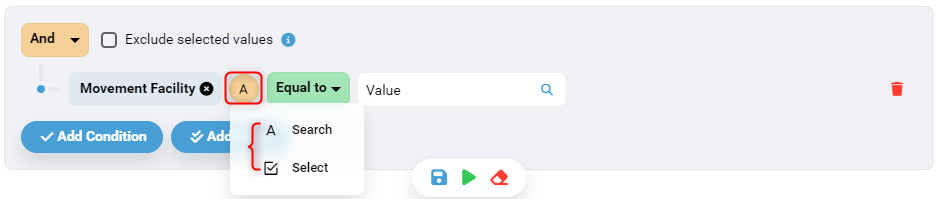
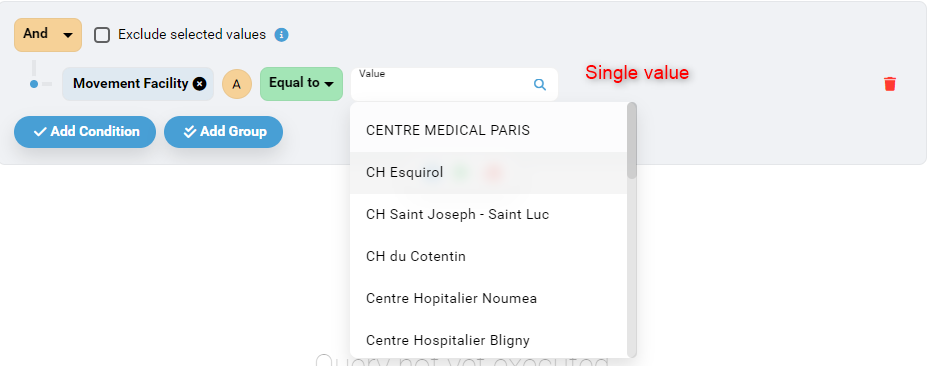
'Cerca' consente di effettuare una ricerca e scegliere un singolo valore
'Seleziona' consente di selezionare più valori da un elenco
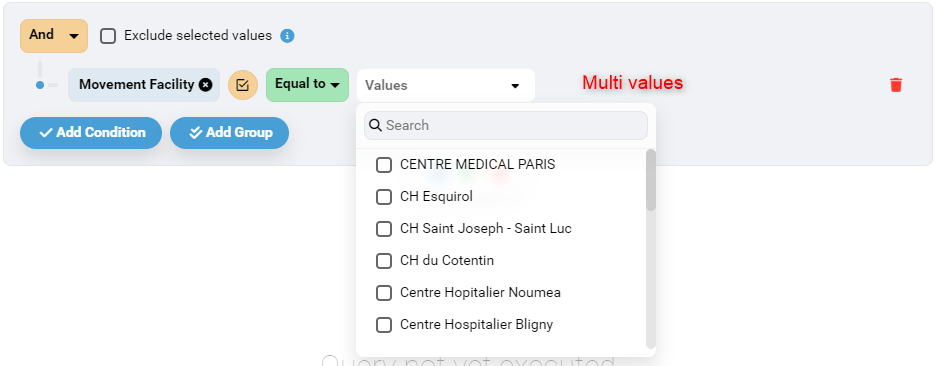
e gli operatori proposti per le stringhe sono:
- Uguale a
- Non uguale a
- Contiene

- Non contiene

- Inizia con

- Finisce per

- È nullo
- Non è nullo
Dimensioni selezionate con formato digitale
Il pulsante giallo a destra della dimensione selezionata consente di immettere un valore manualmente (Intervallo) o di selezionare un valore da un elenco (Seleziona)
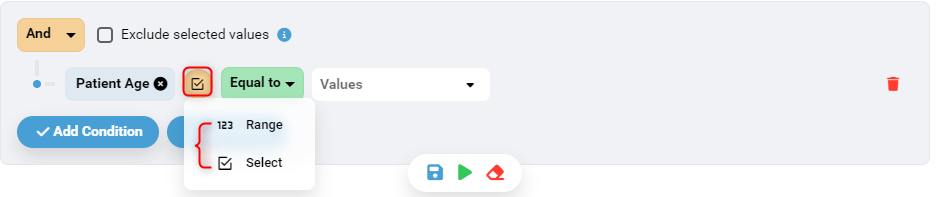
e gli operatori proposti per le variabili numeriche sono:
- Maggiore di
- Maggiore o uguale a
- Minore di
- Minore o uguale a
- Uguale a
- Non uguale a
- Fra
- È nullo
- Non è nullo
Dimensioni selezionate con formato data
Per facilitare l'inserimento è previsto un calendario.
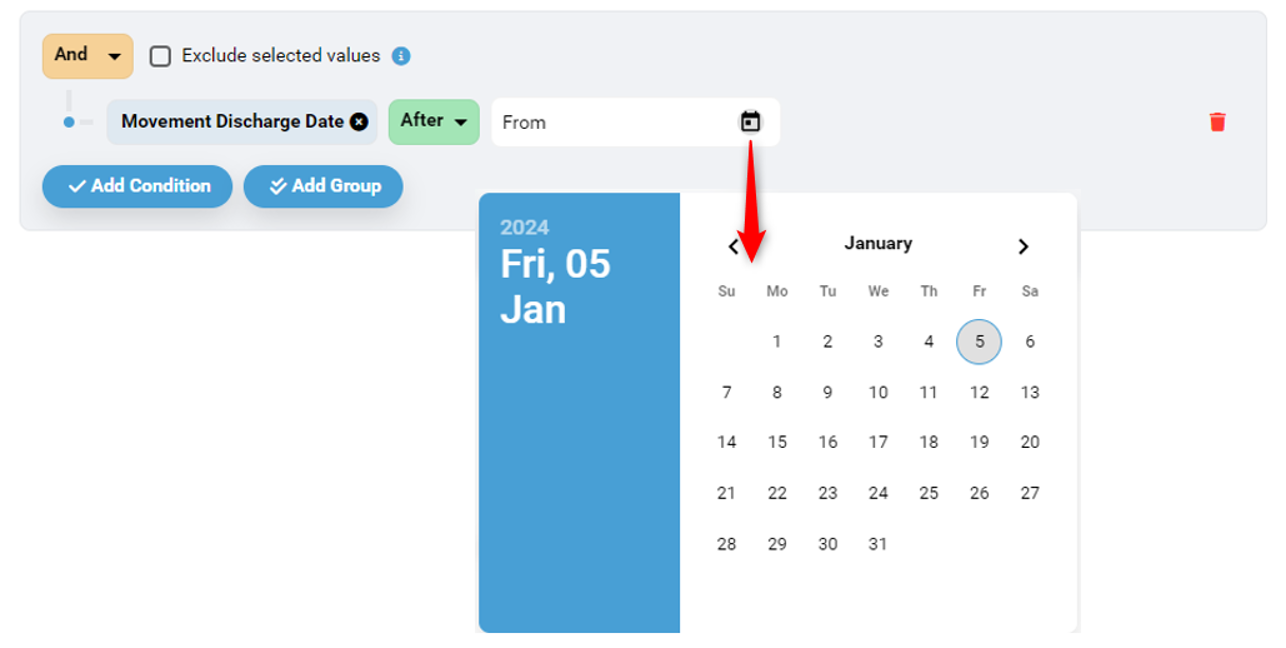
e gli operatori proposti per le variabili data sono:
- Successivo
- Uguale o successivo
- Precedente
- Uguale o precedente
- Uguale a
- Non uguale a
- Fra
- È nullo
- Non è nullo
Dimensioni selezionate con formato data e formato digitale combinati
Per abilitare questa funzionalità, seleziona Variabile come tipo. Ciò consente di immettere una variabile numerica che verrà applicata dopo la data.
Una volta definita la data, è possibile specificare un intervallo aggiungendo o sottraendo un numero di giorni, mesi o anni utilizzando l' opzione più (+) o meno (−) .

È possibile aggiungere diverse condizioni semplici nella query,
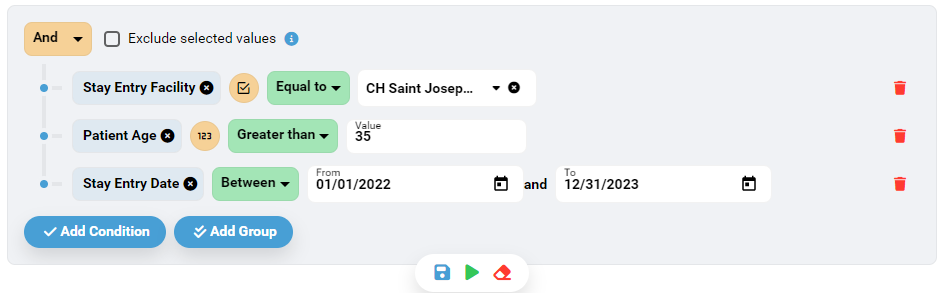
o gruppi di condizioni complesse con logica AND o OR.
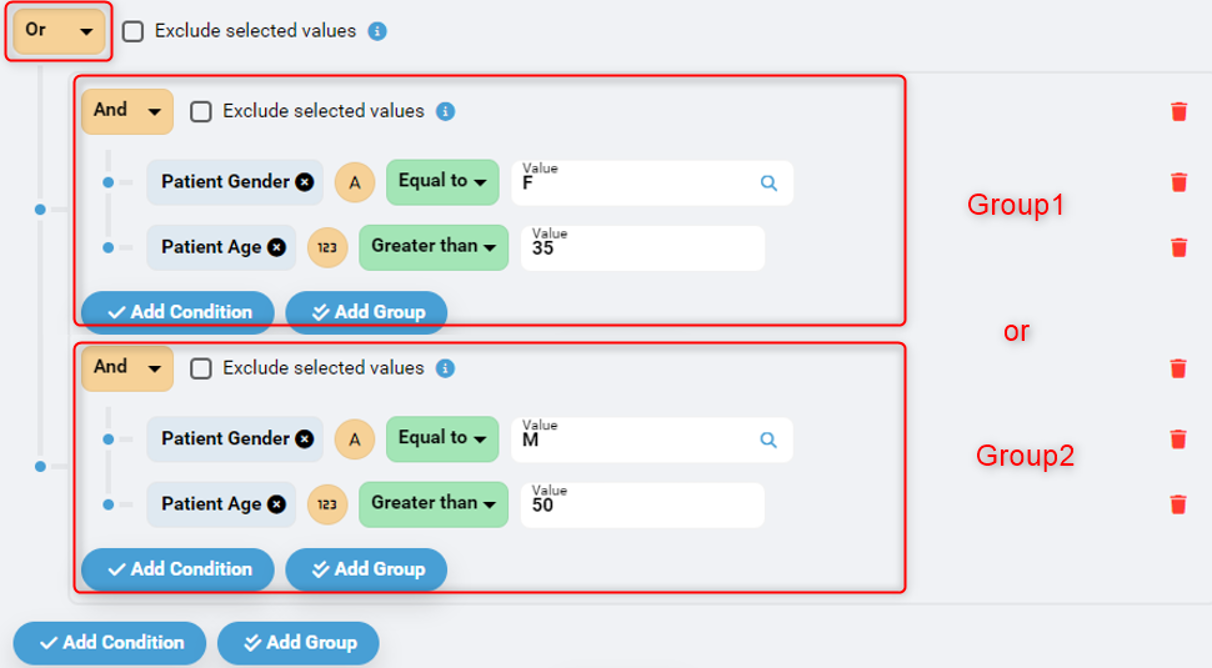
È possibile eliminare il filtro cliccando sul pulsante "cestino" che si trova a destra di ogni condizione.
Operatori logici

'E': restituisce i risultati quando tutte le condizioni sono vere.
Esempio: età>40 e paese di residenza = 'Italia'
'O': restituisce i risultati quando almeno una delle condizioni è vera.
Esempio: età>40 o paese di residenza = 'Italia'
Aggiungi Condizione / Aggiungi Gruppo

'Aggiungi Condizione': serve per inserire un criterio di ricerca
'Aggiungi Gruppo': serve per creare i criteri di ricerca più complessi e specifici
CONDIZIONI DI AGGREGAZIONE

In questa sezione possiamo aggiungere la condizione HAVING sulle misure.
Esempio: vogliamo vedere tutti i pazienti frequenti del pronto soccorso. Sono individui che si rivolgono ripetutamente a questo servizio per ragioni mediche.
ALTRO

'Limite': possiamo stabilire il numero di elementi che vogliamo considerare.
Esempio: vogliamo vedere i primi 10 reparti con il maggior numero di ricoveri.
'Raggruppa': invece di avere molte righe con lo stesso valore in una colonna specifica, con 'raggruppa' otteniamo una sola riga per ogni valore unico.
Esempio: vogliamo tutte le misurazioni dei parametri in un certo periodo di tempo, senza esplicitare la data e l'ora. In questo caso, se due misurazione hanno dato uguale valore, voglio che vengano estratte entrambe.