
Salta al contenuto

Documentazione BI4H (IT)Documentazione BI4H (IT)

  • Quick Start
  • Navigazione
  • Interazione
  • Grafici
  • Tabelle
  • Filtri
  • Moduli
  • Data Explorer
  • Quick Start
  • Navigazione
  • Interazione
  • Grafici
  • Tabelle
  • Filtri
  • Moduli
  • Data Explorer
  • Quick start

    • Avvio

    • Versione

    • Profilo

    • Barra degli strumenti

      • Cambio tema layout
      • Selezione lingua
    • Elementi di BI4H

    • Cos'è l'hub

    • Cos'è un'app

    • Cos'è un modulo

    • Azioni correttive

    • Rilasci

      • BI4H 5.5.0
      • BI4H 5.4.0 (beta)
      • BI4H 5.3.0
  • Navigazione

    • Tiles e child buttons

    • Barra di navigazione

    • Stepper

    • Sidenav

    • Segnalibri

      • Segnalibri (disponibile fino alla versione 4.2.1)
      • Segnalibri (disponibile dalla versione 5.0.0)
    • Note

    • Ricerca globale

  • Interazione

    • Interazione point & click

    • Cambiare tipologia di grafico

    • Esportazione dei widget

    • Fullscreen

    • Dettagli aggiuntivi

    • Finestre modali

  • Grafici

    • Linea

    • Colonne

    • Composti linee-colonne

    • Barre

    • Ad Area

    • A Bolle

    • A Torta

    • Mappe di calore

    • Funnel

    • Mappa ad albero

    • Mappa Geografica

    • Gauge

    • Scatter plot

    • Range

    • Sankey

    • Radar

  • Tabelle

    • Opzioni tabella

    • Tabelle semplici

    • Tabelle a gruppo

    • Pivot

  • Filtri

    • Smart Filter Bar

    • Tipi di layout

    • Interazione

  • Moduli

    • Data Explorer

    • Numero

    • Tab

    • Pulsanti

    • Chatbot

    • List Indicator

    • Mappe Stradali

    • Aiuti all'interpretazione

  • Data Explorer / Analisi Personalizzata

    • Introduzione

    • Sezioni

    • Creare una query semplice

    • Esecuzione di una query esistente

    • Condivisione di una query

    • Esecuzione di una query condivisa

    • Creare una query usando la query esistente

    • Esportazione Risultati

    • Modalità Avanzata (SQL)

  • Self service

    • Personalizzare l'applicazione

      • Aggiunta di una nuova pagina all'applicazione
      • Aggiunta di moduli alla pagina
    • Modifica del modulo -> sezione DATI

      • Dimensioni e Dimensioni Alternative
      • Misure e Misure Alternative
      • Categorie per i dati alternativi
      • Nome delle dimensioni e delle misure
      • Ordinamento delle dimensioni e delle misure
      • Visibilità delle dimensioni e delle misure
      • Formatto delle misure
      • Soglie di Misura
    • Modifica del modulo -> sezione ASPETTO

      • Titoli
      • Legenda e Legenda personalizzata
      • Colori Box
      • Diviso
      • Opzione Box
      • Asse X
      • Asse Y
      • Colori del grafico
      • Tipo
      • Tooltip
      • Media
      • Valori
      • Cambia tipo
      • Altro (Aspetto)
    • Modifica del modulo -> sezione INTERATIVITÀ

      • Azione
      • Filtri
      • Dati
      • Altro (Interattività)
    • Modifica Pagina - sezione Generali

    • Modifica Pagina - sezione Opzioni

      • Opzioni (Pagina)
      • Filtri (Pagina)
    • Modifica Pagina - Info

    • Modifica Pagina - Moduli

    • Esempi di rappresentazione

      • Grafico combinato: grafico a colonna con una linea
      • Grafico con una linea costante
      • Grafico in pila
      • Grafico con l'asse opposto
    • Creare una nuova applicazione

      • Importare il file sorgente dell'applicazione esistente
      • Connessione dati in una nuova applicazione
  1. Docs
  2. Moduli
  3. Chatbot

Chatbot

Tempo di lettura:

Il chatbot è un'interfaccia conversazionale integrata nella piattaforma BI4H.

Consente agli utenti di interagire con i dati integrati utilizzando il linguaggio naturale, rendendo l'esplorazione dei dati più intuitiva e accessibile.

Caratteristiche principali

  • Input in linguaggio naturale: domande con linguaggio semplice — non è necessario conoscere linguaggio tecnico come SQL
  • Suggerimenti e completamento automatico: suggerisce parole chiave e variabili mentre si scrive
  • Supporto multilingue: supporta inglese, italiano, francese e tedesco
  • Opzioni di esportazione: esporta i risultati in vari formati PDF, XLS, CSV o immagine

Come funziona

Nella sezione del chatbot si possono trovare delle interrogazioni suggerite nella parte inferiore della chat. Si può cliccare direttamente su un suggerimento per avere una risposta d'esempio.

Esempio di interrogazione

Il numero di richieste maggiori di 200 distribuite per anno di accettazione e per livello d'urgenza:

Modalità di interrogazione

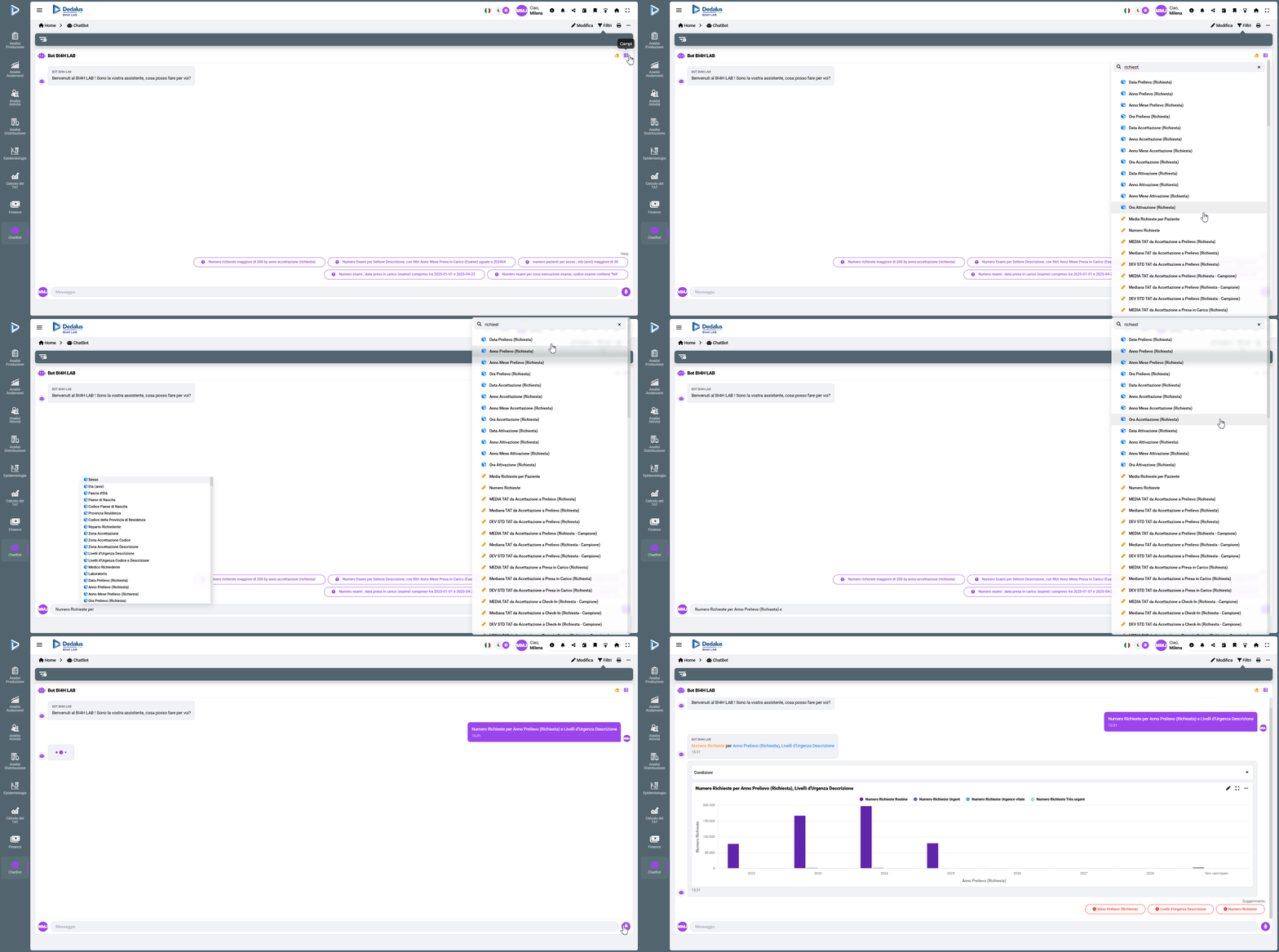
Elenco campi

Dal pulsante in alto a destra del chatbot si possono scegliere dimensioni e misure dall'elenco dei campi disponibili
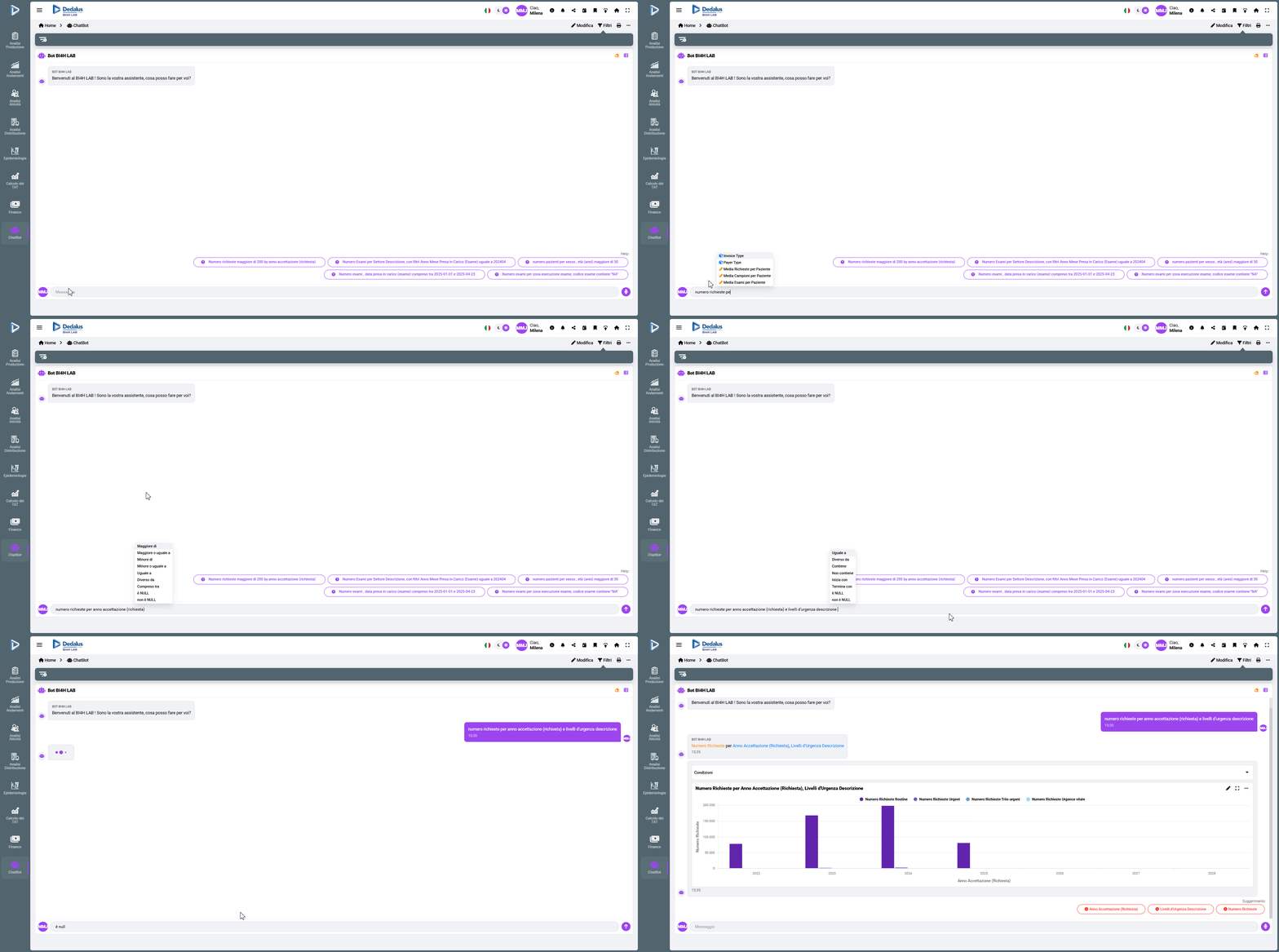
Scrivendo la richiesta

Iniziando a digitare nella casella di testo posta in fondo al box del chatbot, appariranno le liste di dimensioni e misure suggerite
Dettando la richiesta

Cliccando sull'icona del microfono in basso a destra del riquadro del chatbot, sarà possibile dettare la richiesta (verificare che il browser permetta l'uso del microfono).

Interazione con il risultato

Una volta ottenuto il risultato è possibile:

  • Cambiare il tipo di grafico

  • Esportare il risultato in formato immagine, PDF, Excel o CSV

  • Aggiungere ulteriori condizioni al risultato ottenuto
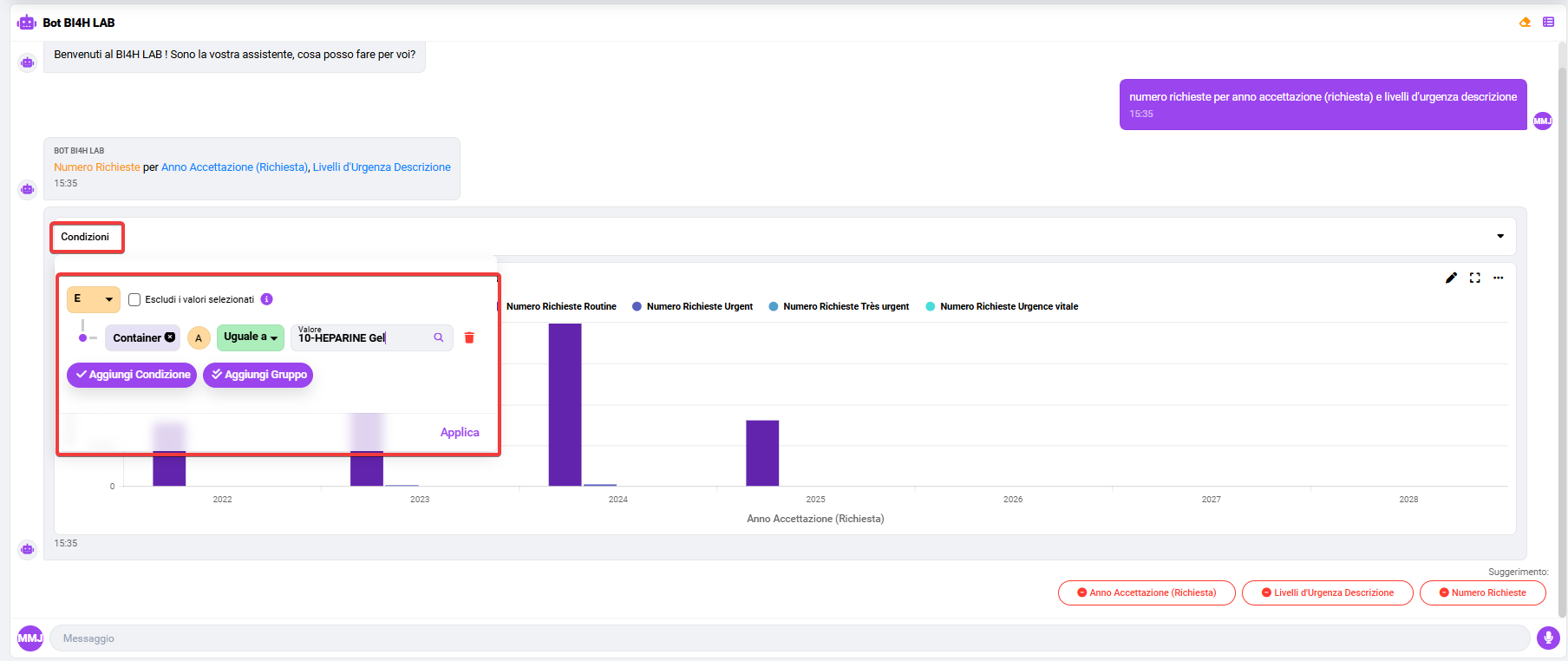
  • Personalizzare il risultato rimuovendo o aggiungendo dimensioni e/o misure
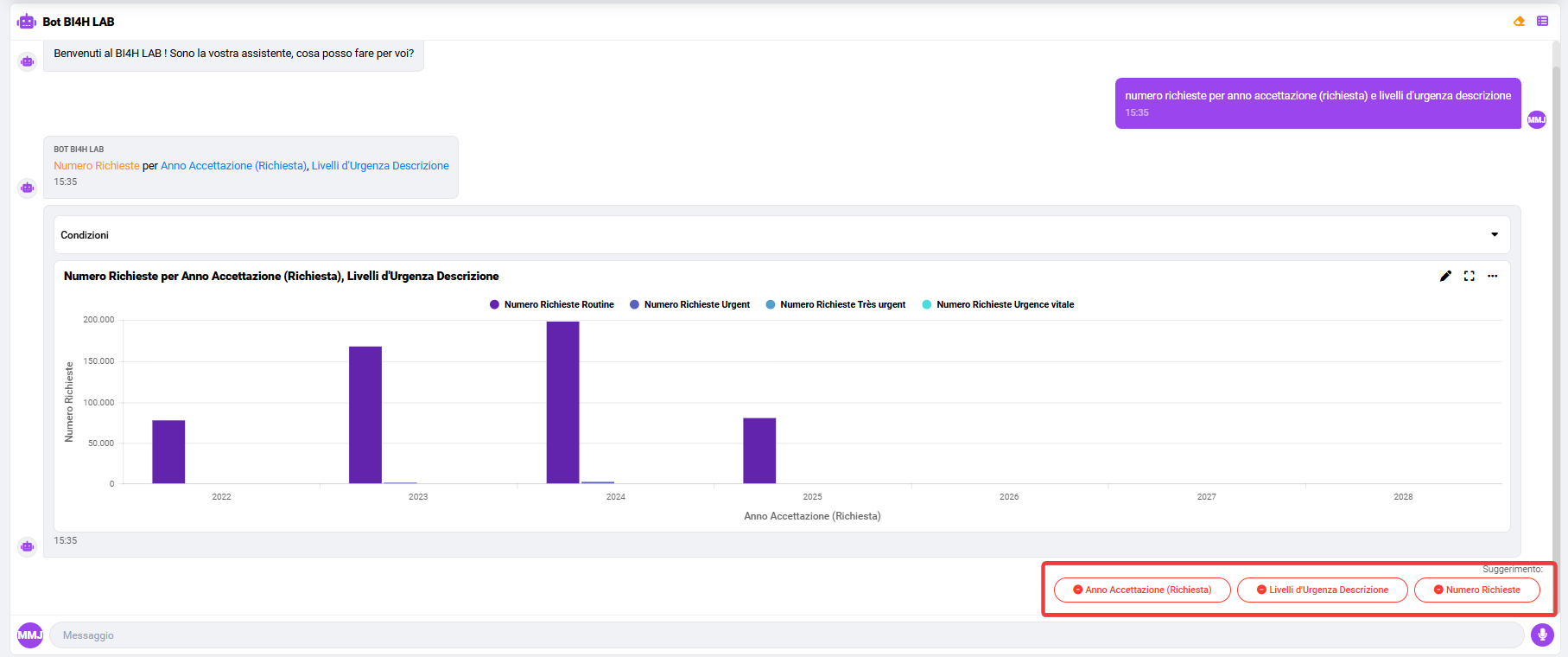
Esempi di Query

Ecco alcuni esempi di interrogazioni col chatbot

Filtro su una misura:

  • Numero di richieste maggiore di 220000 per Anno Mese Accettazione (Ordine)
  • Numero di richieste > 220000 per Anno Mese Accettazione (Ordine)

Filtro su una dimensione numerica con un valore:

  • Numero di esami per Zona di Esecuzione, con filtro Anno Mese Presa in Carico (Esame) uguale a 202404
  • Numero di esami per Zona di Esecuzione, Anno Mese Presa in Carico (Esame) = 202404

Filtro su una dimensione numerica con intervallo di valori:

  • Numero di pazienti per genere, età (anni) maggiore di 30
  • Numero di pazienti per genere, età (anni) > 30

Filtro su una dimensione numerica con intervallo di date:

  • Numero di esami, data presa in carico (esame) tra il 01/05/2024 e il 08/05/2024
  • Numero di esami con filtro data presa in carico (esame) tra il 01/05/2024 e il 08/05/2024

Filtro su una dimensione in formato stringa:

  • Numero di esami per zona di esecuzione, codice esame contiene 'NA'


Ultimo aggiornamento: 19 August 2025
Views: 87

© 2025 Documentazione BI4H (IT)

Powered by WordPress

All'inizio ↑ Su ↑