
Skip to the content

Documentation BI4H (FR)Documentation BI4H (FR)

  • Démarrage rapide
  • Navigation
  • Interactions
  • Self service
  • Graphiques
  • Tableaux
  • Filtres
  • Module
  • Explorateur de données
  • Démarrage rapide
  • Navigation
  • Interactions
  • Self service
  • Graphiques
  • Tableaux
  • Filtres
  • Module
  • Explorateur de données
  • Démarrage rapide

    • Accès à BI4H

    • Profil

    • Barre d'outils supérieure

    • Éléments de BI4H

    • Qu'est-ce que le hub ?

    • Qu'est-ce que l'application ?

    • Qu'est-ce qu'un module ?

    • Version

      • BI4H 5.6.0
      • BI4H 5.5.0
      • BI4H 5.4.0 (Beta)
      • BI4H 5.3.0
  • Navigation

    • Briques et boutons

    • Barre de navigation

    • Bandeau chronologique

    • Barre latérale de navigation

    • Signets

    • Planification

    • Recherche globale

  • Interactions

    • Pointer-et-cliquer

    • Changer le type de graphique

    • Fonctionnalités d'export

    • Plein écran

    • Informations supplémentaires

    • Fenêtres modales

  • Self service

    • Votre premier tableau de bord

      • Ajouter une nouvelle page à l'application
      • Ajouter des modules à la page
    • Modifier le module -> Onglet Données

      • Dimensions et dimensions alternatives
      • Mesures et mesures alternatives
      • Catégories de données alternatives
      • Nom de dimensions & mesures
      • Tri de dimensions & mesures
      • Visibilité des dimensions & mesures
      • Mise en forme
      • Seuil
    • Modifier le module -> Onglet Aspect

      • Personnalisation du titre
      • Afficher la légende et la personnalisation
      • Configuration des couleurs de la boîte
      • Module de fractionnement
      • Options de la boîte
      • Axe X
      • Axe Y
      • Couleurs des graphiques
      • Type (rotation, inversion, empilage)
      • Zoom
      • Info-bulle
      • Moyenne
      • Valeurs
      • Modifier le type
      • Autre (Aspect)
    • Modifier le module -> Onglet Interactivité

      • Action d'approfondissement
      • Filtres
      • Data
      • Other (Interactivité)
    • Modifier la page -> Onglet Généraux

    • Modifier la page -> Onglet Options

      • Options (Page)
      • Filtres (Page)
    • Modifier la page -> Onglet Info

    • Modifier la page -> Onglet Autre

    • Exemples de rendu

      • Graphique en colonnes combiné à une ligne
      • Graphique empilé
      • Graphique avec axe opposé
      • Graphique avec une ligne constante
  • Graphiques

    • Lignes

    • Colonnes

    • Diagramme combiné lignes-colonnes

    • Diagramme à barres

    • Graphique en aires

    • Graphique à bulles

    • Diagramme circulaire

    • Carte thermique

    • Graphique en entonnoir

    • Carte proportionnelle

    • Cartes

    • Jauge

    • Nuage de points

    • Graphique d'étendue

    • Diagramme de Sankey

    • Graphique radial

    • Boxplot

  • Tableaux

    • Options de tableau

    • Tableau simple

    • Tableau en groupes

    • Tableau croisé dynamique

    • Tableau modifiable

      • Cas d'utilisation 1 : une simple note de mise à jour pour le client
      • Cas d'utilisation 2 : Gestion dynamique de la configuration
      • Cas d'utilisation 3 : configuration flexible de la tranche d'âge
  • Filtres

    • Barre de filtre intelligente

    • Disposition du filtre

      • Filtre seul
      • Filtre groupe
      • Filtre Étendu
      • Filtre d'arbre
      • Filtre builder
      • Filtre de recherche
    • Types de filtre

    • Options de Filter

    • Interactions

  • Modules

    • Chiffres

    • Onglets

    • Boutons

    • List Indicator

    • Chatbot

    • Cartes géographiques

    • Aide à l'interprétation

  • Data Explorer

    • Introduction

    • Configuration

      • Généraux
      • Aspect
      • Partage
    • Créer une requête simple

      • Ajouter les champs depuis Univers
      • Ajouter les champs depuis tables
      • Section conditions
      • Mode Avancé (SQL)
    • Requête existante

      • Exécuter une requête existante
      • Créer une requête à partir d'une requête existante
    • Partage

      • Partage une requête
      • Exécuter une requête partagée
      • Organisez vos requêtes
    • Exporter les résultats

  1. Docs
  2. Tableaux
  3. Cas d'utilisation 2 : Gestion dynamique de la configuration

Cas d'utilisation 2 : Gestion dynamique de la configuration

Reading time:

Cette fonction est réservée aux éditeurs avancés.

Cas d'utilisation : les configurations hospitalières, telles que les règles d'identification des séjours à l'hôpital, peuvent varier. Pour éviter de mettre à jour le tableau de bord pour chaque client, un tableau de paramètres peut stocker ces règles, qui sont ensuite intégrées automatiquement dans l'extrait lors du rafraîchissement de la page.

Étape 1 : Créer une table de paramètres dans ClickHouse

Commencez par créer une table dans ClickHouse pour stocker les paramètres. Il est important de ne pas utiliser le moteur « log » ; utilisez plutôt « MergeTree » comme moteur à cette fin. Vous trouverez ci-dessous un exemple d'instruction SQL pour créer la table custom_parameters :

CREATE TABLE custom_parameters
(
 `ID` String,   
 `parameter` String,
 `text_value` Nullable(String),
 `creation_date` Datetime,
 `comment` String
)
ENGINE = MergeTree
PARTITION BY toYYYYMM(creation_date)
ORDER BY ID
SETTINGS index_granularity = 8192;

Étape 2 : Visualisez la table dans BI4H.

Accédez à BI4H Visual et ajoutez un tableau simple à une page. Remplissez ce tableau en incluant tous les champs de la table custom_parameter.

Étape 3 : Configurez les capacités d'édition.

  1. Activez Allow Editing (Autoriser l'édition) et définissez "ID" comme clé primaire dans la section Edition.
  2. Activez Allow Editing (Autoriser l'édition)pour le champ "parametre" dans la section Édition.
  3. Activez Allow Editing (Autoriser l'édition) pour le champ "text_value".
  4. Activez Allow Editing (Autoriser l'édition)pour le champ "comment".

Étape 4 : Activer l'interactivité du tableau.

Après avoir configuré les champs, passez à l'onglet Interactivité. Dans la section Modification, activez les options suivantes :

  1. Autoriser la mise à jour
  2. Autoriser l'ajout
  3. Autoriser le clonage
  4. Autoriser la suppression
  5. Définir le mode de modification sur Lot

Étape 5 : Créer un extrait de requête(snippet) pour récupérer les valeurs d'hospitalisation

Pour obtenir toutes les valeurs liées à l'hospitalisation, créez un extrait de requête comme suit :

select text_value from custom_parameters where parameter = 'STAY_TYPE_DOS'

Étape 6 : Générer un extrait de tableau(snippet) pour les statistiques d'hospitalisation

Ensuite, créez un extrait de tableau qui utilise les résultats de l'extrait de requête de l'étape 5. Voici un exemple d'une telle requête :

select * from cis_ims where stay_type_dos in (sn_hospitalisation())

Étape 7 : Créer un widget à partir de l'extrait de tableau

Enfin, utilisez l'extrait de tableau créé à l'étape 6 pour développer un widget.

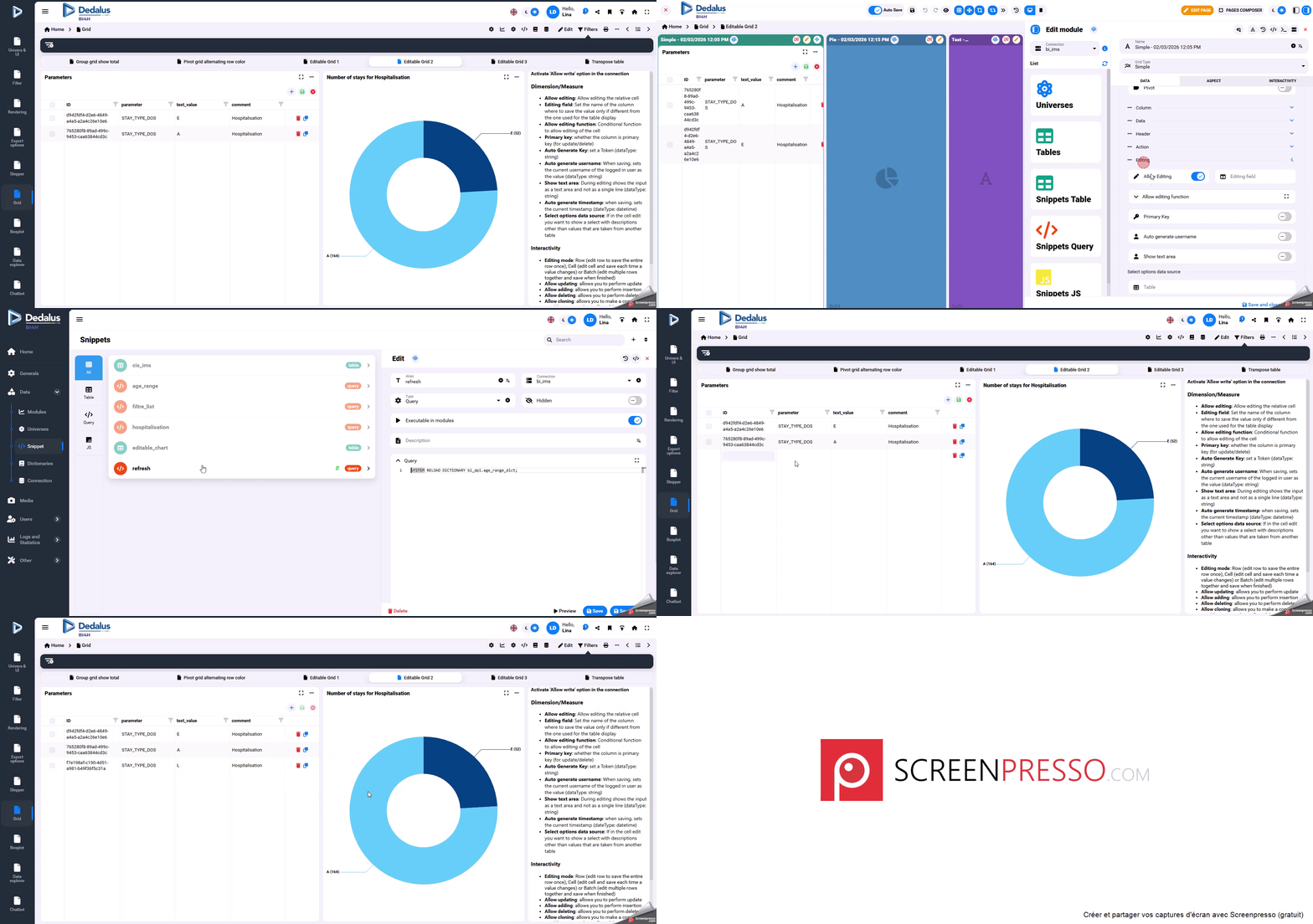
Une vidéo pour vous montrer comment l'utiliser.
Last update: 24 February 2026
Views: 35

© 2026 Documentation BI4H (FR)

Powered by WordPress

To the top ↑ Up ↑